
APNG素材の使い方【OBSの場合】
APNG(アニメーションPNG)は、通常の画像としてドラッグ&ドロップでは再生されません。
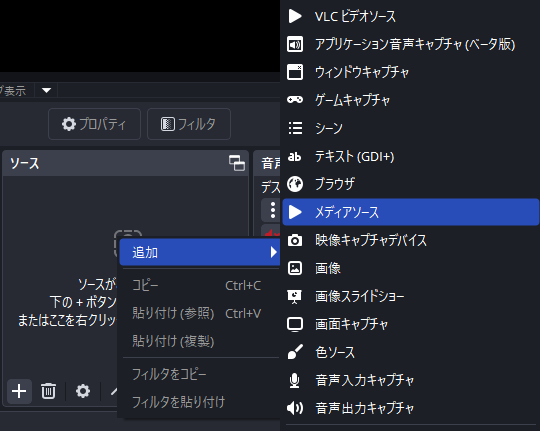
OBSでは「メディアソース」として追加する必要があります。
▼手順▼
- 1.OBSを開く
- 2.「ソース」欄で「+」をクリック
- 3.「メディアソース」を選択
- 4.任意の名前をつけてOK
- 5.「参照」からAPNGファイルを選択
- 6.「ループ」にチェックを入れる
- 7.OKを押して完了
【設定方法】OBSでMOV素材の黒縁・灰色表示を改善する手順
OBSを起動して、ソースの欄から「+」もしくは右クリックで「メディアソース」を追加
ローカルファイルの「参照」からAPNGの素材を探して選択
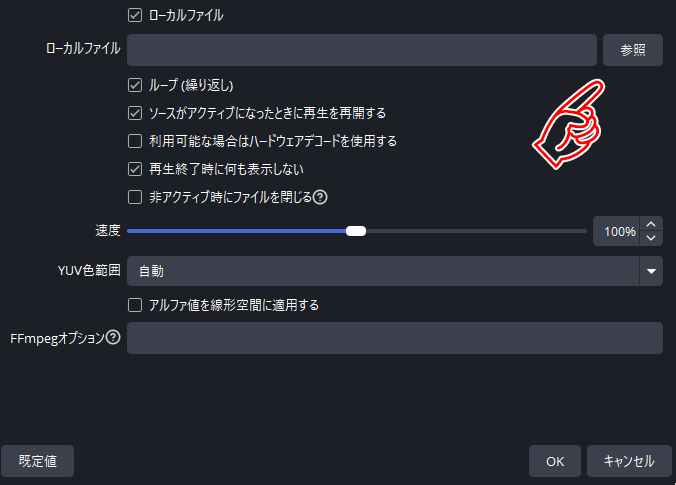
この時、「全てのメディアファイル」でも表示されない場合があるので、
「すべてのファイル(*.*)」を選択してください。

ポイント
- 「画像ソース」ではなく「メディアソース」を選ぶのが重要です
- ループ再生したい場合は「ループ」にチェックを入れてください
- サイズや位置は通常のソースと同様に調整できます
うまく再生されない場合
OBSのバージョンが古い場合、APNGに対応していないことがあります。
その場合は、OBSを最新版にアップデートしてください。
透過素材でフチが黒く見える場合は、こちらの記事をご確認ください!
